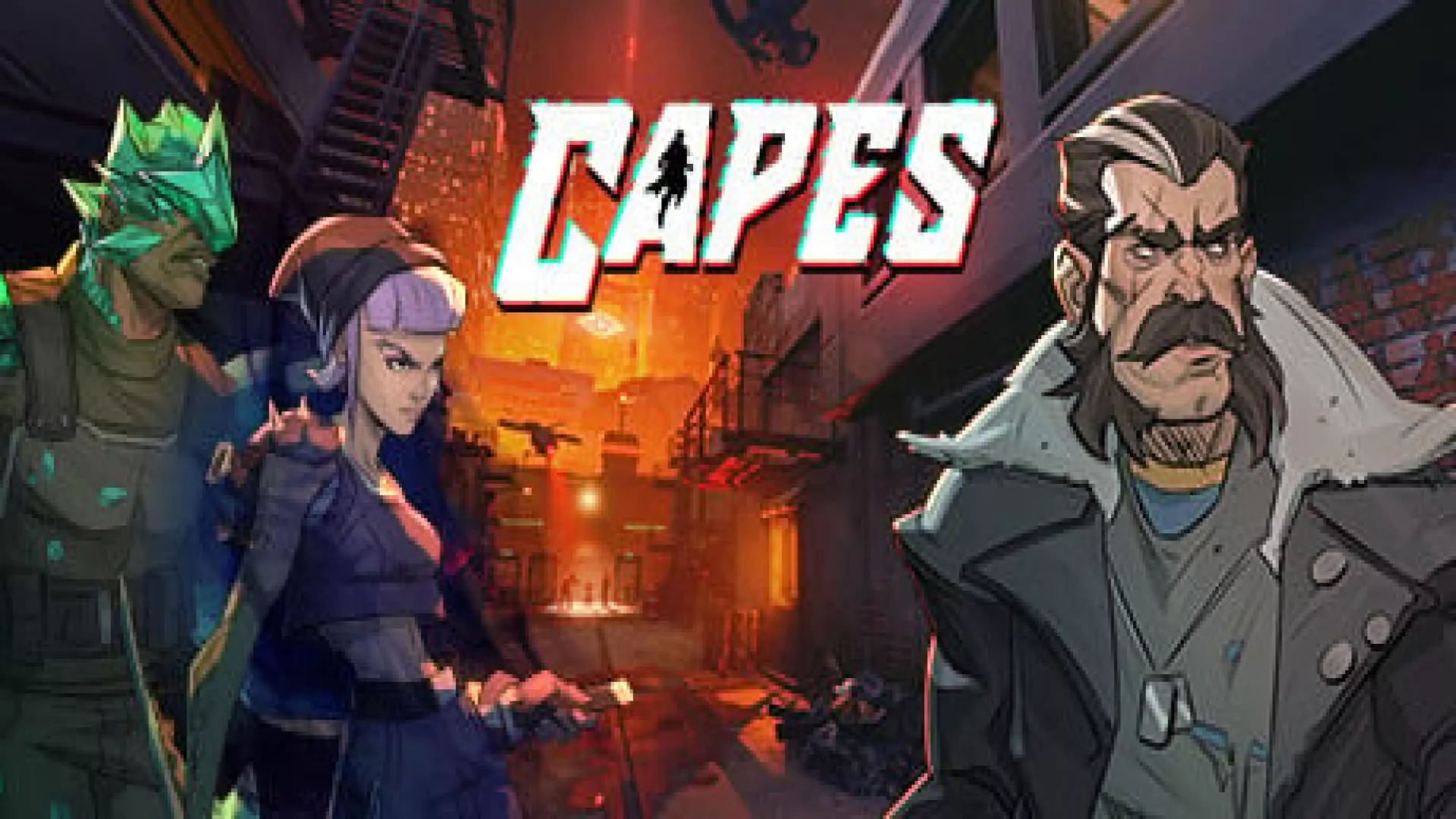
Elige tu gráfica y tendrás el veredicto y los FPS medidos en este juego. Nos acordamos de tu gráfica para el siguiente juego que consultes.
Lo que publica el estudio. Las etiquetas cambian según la gráfica que hayas elegido arriba.
Un par como «RX 6700 XT / RTX 2080» significa cualquiera de las dos: el listón lo pone la más floja.
Si tu equipo lo mueve, este es el precio: la mejor de 25 ofertas en 16 tiendas verificadas. Ver todos los precios de Capes en todas las plataformas →
Precios finales con tasas
Benchmarks reales en calidad Epic, sin reescalado. Tu gráfica aparece resaltada en la tabla.
| Gráfica | 1080p | 1440p | 4K | Lo mejor a 60 FPS | Precio desde |
|---|---|---|---|---|---|
| ROG RTX 4090 24 GB | 288–313 | 194–207 | 84–89 | 4K en Epic | — |
| RTX 4080 SUPER 16 GB | 246–261 | 154–169 | 69–75 | 4K en Epic | — |
| RTX 4080 16 GB | 244–258 | 153–167 | 68–74 | 4K en Epic | 1.983,90 €PCcomponentes |
| AORUS RX 7900 XTX 24 GB | 240–251 | 158–168 | 71–75 | 4K en Epic | — |
| RTX 4070 Ti SUPER 16 GB | 220–233 | 134–147 | 59–64 | 4K en Epic | — |
| RX 7900 XT 20 GB | 214–223 | 141–150 | 60–63 | 4K en Epic | 868,09 €PCcomponentes |
| RTX 4070 Ti 12 GB | 201–214 | 123–130 | 52–56 | 1440p en Epic | — |
| RX 6950 XT 16 GB | 181–192 | 113–119 | 49–52 | 1440p en Epic | — |
| RTX 4070 12 GB | 169–180 | 102–108 | 40–43 | 1440p en Epic | — |
| RX 6900 XT 16 GB | 168–178 | 104–109 | 44–47 | 1440p en Epic | 887,38 €PCcomponentes |
| RX 6800 XT 16 GB | 161–171 | 100–105 | 41–44 | 1440p en Epic | 895,13 €PCcomponentes |
| RTX 3080 Ti 12 GB | 159–168 | 103–110 | 49–53 | 1440p en Epic | 1.618,97 €PCcomponentes |
| RTX 3080 12 GB | 154–163 | 100–107 | 47–51 | 1440p en Epic | 1.243,31 €PCcomponentes |
| RTX 3080 10 GB | 148–156 | 95–101 | 44–47 | 1440p en Epic | 1.243,31 €PCcomponentes |
| RX 6800 16 GB | 144–153 | 88–93 | 36–39 | 1440p en Epic | — |
| RTX 3070 Ti 8 GB | 128–137 | 81–85 | 36–40 | 1440p en Epic | 888,81 €PCcomponentes |
| RTX 4060 Ti 8 GB | 118–131 | 73–79 | 31–33 | 1440p en Epic | — |
| RTX 3070 8 GB | 122–130 | 76–81 | 34–37 | 1440p en Epic | 556,08 €PCcomponentes |
| RTX 2080 Ti 11 GB | 120–129 | 75–80 | 34–37 | 1440p en Epic | — |
| RX 6750 XT 12 GB | 112–118 | 65–70 | 26–28 | 1440p en Epic | — |
| RTX 3060 Ti 8 GB | 106–113 | 66–70 | 29–32 | 1440p en Epic | 427,01 €PCcomponentes |
| RX 6700 XT 12 GB | 104–109 | 60–64 | 24–26 | 1440p en Epic | 957,90 €PCcomponentes |
| RTX 2080 SUPER 8 GB | 98–104 | 63–67 | 29–31 | 1440p en Epic | 1.096,14 €PCcomponentes |
| RTX 2080 8 GB | 95–101 | 60–64 | 27–30 | 1440p en Epic | — |
| RTX 2070 SUPER 8 GB | 89–95 | 56–60 | 25–27 | 1080p en Epic | — |
| RX 6650 XT 8 GB | 84–89 | 47–50 | 20–22 | 1080p en Epic | — |
| RTX 3060 12 GB | 83–89 | 51–56 | 24–26 | 1080p en Epic | 433,05 €PCcomponentes |
| RX 6600 XT 8 GB | 80–85 | 45–48 | 19–21 | 1080p en Epic | 625,22 €PCcomponentes |
| RTX 2070 8 GB | 79–84 | 49–52 | 22–24 | 1080p en Epic | — |
| RTX 2060 SUPER 8 GB | 76–81 | 48–51 | 21–23 | 1080p en Epic | 378,67 €PCcomponentes |
| RX 6600 8 GB | 71–76 | 38–41 | 16–18 | 1080p en Epic | 447,00 €PCcomponentes |
← Desliza la tabla para ver el resto de columnas →
Verde 60 o más · Ámbar 30–60 · Rojo menos de 30. Todo en calidad Epic y sin reescalado.
De las 31 gráficas probadas, 31 pasan de 60 FPS a 1080p, 24 aguantan los 60 a 1440p y solo 6 los mantienen en 4K. Lo que decide de verdad si necesitas gráfica nueva es la resolución a la que juegas, no el juego.
Desde Epic: a Alta +42% · a Media +70% · a Baja +117%
⚠️ Aproximado: nadie ha medido la escalera de calidades en Capes, así que estas son las ganancias medianas de los 20 juegos donde sí se ha medido. Los FPS de las tablas de arriba están medidos en este juego; solo esta bajada de escalón es prestada.
Un escalón sí, dos no: al bajar desde Epic no todas las gráficas ganan lo mismo, y esa dispersión es la que ensancha el rango de la calculadora de arriba. Si a tu gráfica le faltan diez o quince FPS para llegar a 60, el primer escalón te deja ahí; si le faltan treinta, ni bajándolo todo vas cómodo.
En un juego la gráfica dibuja los fotogramas y el procesador los prepara. Si el procesador no da abasto para preparar tantos como la gráfica podría dibujar, tus FPS se quedan en los que entrega el procesador por buena que sea la gráfica: eso es un cuello de botella.
Esta tabla lo mide aislando la variable: todos los procesadores con la misma gráfica, una RTX 5090, así que el límite que ves es suyo y no de la gráfica. Esa cifra es su techo: por buena que sea la gráfica que le pongas, de ahí no pasa.
La segunda columna convierte ese techo en lo único que tienes que decidir: hasta dónde merece la pena subir de gama. Es la gráfica más rápida, de las medidas en este mismo juego, a la que tu procesador todavía da de comer. Por encima de ella los FPS dejan de subir: los pone el procesador.
En la práctica: si la gráfica que estás pensando comprar está por debajo de la de tu fila, el dinero está bien gastado en la gráfica. Si está por encima, empieza por el procesador.
⚠️ Esto vale a 1080p, que es como se midieron. A 1440p y 4K la gráfica trabaja más, los FPS bajan y el procesador deja de mandar: cuanto más alta la resolución, menos importa esta tabla.
| Procesador | Techo a 1080p | Hasta dónde merece la pena subir |
|---|---|---|
| AMD Ryzen 7 7800X3D 4.2 GHz | 392–444 | Cualquiera |
| Intel Core i9 14900K 3.2 GHz | 380–454 | Cualquiera |
| Intel Core i9 13900K 4.3 GHz | 369–441 | Cualquiera |
| AMD Ryzen 7 5800X3D 3.4 GHz | 362–412 | Cualquiera |
| Intel Core i9 14700K 3.5 GHz | 351–419 | Cualquiera |
| Intel Core i7 13700K 3.4 GHz | 343–410 | Cualquiera |
| Intel Core i9 12900K 3.2 GHz | 324–349 | Cualquiera |
| Intel Core i5 12600K 3.7 GHz | 308–332 | Cualquiera |
| Intel Core i5 13400 3.3 GHz | 296–319 | Cualquiera |
| AMD Ryzen 9 7950X 4.5 GHz | 292–338 | Cualquiera |
| AMD Ryzen 5 7600X 4.7 GHz | 290–336 | Cualquiera |
| AMD Ryzen 7 7700X 4.5 GHz | 286–331 | Cualquiera |
| Intel Core i3 13100 3.4 GHz | 278–300 | hasta una RTX 4080 SUPER 16 GB |
| Intel Core i9 11900K 3.5 GHz | 275–320 | Cualquiera |
| AMD Ryzen 9 5900X 3.7 GHz | 273–311 | Cualquiera |
| AMD Ryzen 5 5600X 3.7 GHz | 271–309 | Cualquiera |
| AMD Ryzen 7 5700X 3.4 GHz | 268–305 | Cualquiera |
| Intel Core i5 12400 2.4 GHz | 268–289 | hasta una RTX 4080 SUPER 16 GB |
| Intel Core i3 12100 3.3 GHz | 268–288 | hasta una RTX 4080 SUPER 16 GB |
| AMD Ryzen 5 8600G 4.3 GHz | 263–285 | hasta una RTX 4080 SUPER 16 GB |
| Intel Core i5 11600K 3.9 GHz | 262–309 | Cualquiera |
| AMD Ryzen 7 8700G 4.2 GHz | 260–281 | hasta una RTX 4080 SUPER 16 GB |
| Intel Core i9 10900K 3.7 GHz | 252–293 | hasta una RTX 4080 SUPER 16 GB |
| Intel Core i7 10700K 3.8 GHz | 245–285 | hasta una RTX 4080 SUPER 16 GB |
| Intel Core i5 10600K 4.1 GHz | 231–273 | hasta una RTX 4080 SUPER 16 GB |
| AMD Ryzen 9 3900X 3.8 GHz | 228–248 | hasta una AORUS RX 7900 XTX 24 GB |
| AMD Ryzen 7 3700X 3.6 GHz | 224–247 | hasta una AORUS RX 7900 XTX 24 GB |
| AMD Ryzen 5 3600X 3.8 GHz | 222–246 | hasta una AORUS RX 7900 XTX 24 GB |
| AMD Ryzen 3 3300 3.8 GHz | 208–236 | hasta una RTX 4070 Ti SUPER 16 GB |
| Intel Core i3 10100 3.6 GHz | 203–239 | hasta una RTX 4070 Ti SUPER 16 GB |
| AMD Ryzen 3 3100 3.6 GHz | 193–219 | hasta una RX 7900 XT 20 GB |
← Desliza la tabla →
De los 31 procesadores probados, 17 siguen el ritmo de una ROG RTX 4090 24 GB, que es la gráfica más rápida que hemos probado en este juego. El resto no son «malos»: es que a partir de cierta gráfica dejan de darte más. Así que lo que importa no es un sí o un no, sino dónde está tu techo, y salvo que vengas de un cuatro núcleos de hace ocho años, en este juego ese techo queda muy por encima de la gráfica que tiene la mayoría.
Pico medido de 4,8 GB a 1080p. Con 8 GB vas holgado; con 6 GB vas justo.
Medido de 1 a 12 núcleos. El salto está entre 4 y 6; a partir de 8 apenas cambia.
Con un pico de 4,8 GB, Capes cabe de sobra en cualquier gráfica de 8 GB y va justo en las de 6 GB. Y usa hasta 12 núcleos: un procesador moderno con esos núcleos va tan bien servido como uno de dieciséis.
Los últimos lanzamientos con FPS medidos. Tu gráfica sigue seleccionada.
Renderizan el juego a menos resolución y reconstruyen la imagen. Es la mayor ganancia que existe, y la única que no te obliga a bajar la calidad gráfica.
En modo Calidad. El que mejor imagen da de los tres. A 4K la ganancia es mayor; a 1080p, menor y con más pérdida de nitidez.
La opción universal. Un paso por detrás de DLSS en calidad de imagen, sobre todo en vegetación en movimiento, pero funciona en gráficas donde DLSS no existe.
Rinde mejor en Arc, donde usa unidades dedicadas. Funciona en NVIDIA y AMD, pero ahí FSR suele ser mejor elección.
Las tablas de arriba están todas sin reescalado, así que estas ganancias se suman a ellas.
El reescalado es la única palanca que te da FPS sin tocar la calidad visual, y por eso es la primera que hay que probar: antes de bajar las sombras, pon DLSS o FSR en modo Calidad. La regla es sencilla: cuanto más alta la resolución, más da y menos se nota. A 4K puede salvarte la partida; a 1080p gana poco y la imagen pierde nitidez.
Casi todo lo de arriba es gratis y se hace una sola vez: Resizable BAR y Smart Access Memory vienen desactivados en muchas placas y son FPS regalados. Si tienes una Arc, actualizar el driver es literalmente la mejor inversión que puedes hacer sin gastar un céntimo.
Solo gráficas medidas en este juego que promedian 60 FPS a 1080p, la más barata primero. Una gráfica que no mueve Capes no pinta nada en esta lista.
Que dé tirones en los primeros minutos tras actualizar el juego o los drivers es normal. Se arregla solo.
Los overlays de Steam, Discord y GeForce Experience provocan micro-stuttering.
El estudio lo pone como requisito. En un disco mecánico, los tirones al cargar zonas no se arreglan con ningún ajuste.
Con una NVIDIA 960 GTX / AMD RX 590 y 8 GB de RAM entras. Los mínimos son exactamente eso: el equipo con el que el juego arranca y se puede jugar, normalmente a 1080p con la calidad baja, no el que te da una experiencia cómoda. La tabla completa está arriba.
Los recomendados piden una NVIDIA 1070 GTX / AMD RX 5700. Los mínimos garantizan que el juego funciona; los recomendados, que se ve y se mueve como lo diseñó el estudio, en torno a 60 FPS a 1080p en calidad alta. Si caes entre los dos, el juego va: tendrás que bajar algún ajuste.
A 1080p en la calidad más alta, la más modesta que llega a 60 de todas las que hemos probado es una RX 6600 8 GB. Para aguantarlos a 1440p hay que subir a una RTX 2080 8 GB. Y en 4K, una RX 7900 XT 20 GB. Baja un escalón de calidad y cualquiera de esas cifras se relaja.
169–180 FPS a 1080p en la calidad más alta. A 1440p, 102–108. En 4K, 40–43. Es una medición real con esa misma gráfica, no un cálculo. Para cualquier otra, usa la calculadora de arriba.
La calculadora la coloca entre las dos gráficas medidas más cercanas y te da la horquilla en la que cae en Capes. No verás una cifra exacta inventada: verás entre qué valores queda y si es suficiente. Si tu gráfica se sale de todo lo probado, te lo decimos en vez de inventarnos un número.
Depende del juego, y Capes no es una excepción. 30 es el suelo jugable en un juego pausado, y se nota que va justo. 60 es el objetivo sensato: la imagen responde y no cansa. Por encima de 120 solo compensa con un monitor de más de 60 Hz. Y la estabilidad importa más que la media: 50 FPS constantes se juegan mejor que ir oscilando entre 40 y 90.
El juego pide 8 GB de RAM. En memoria de vídeo, el pico medido a 1080p es de 4,8 GB: con una gráfica de 8 GB vas holgado, con una de 6 GB vas justo, sobre todo si subes las texturas. Quedarse corto de RAM no baja tanto los FPS medios como provoca tirones al cargar zonas.
De los 31 probados, 17 siguen el ritmo de la gráfica más rápida que hemos medido. En este juego el procesador rara vez es el freno a partir de una generación reciente. Elige el tuyo en la calculadora y te decimos, con tu gráfica concreta, si te limita y cuánto.
Bajar a Alta da +42%, Bajar a Media da +70%, Bajar a Baja da +117%. Por norma, el primer escalón es el que más compensa: te acerca a 60 casi sin cambio visible. Si te faltan treinta FPS, ni bajándolo todo vas cómodo: el problema está en otra parte.
Entre un 20% y un 35% más, según el modo y la resolución, sin tocar la calidad gráfica: es la primera palanca que hay que probar, antes de bajar las sombras. Cuanto más alta la resolución, más da y menos se nota; a 1080p gana poco y la imagen pierde algo de nitidez.
Comparamos 17 ofertas en 12 tiendas verificadas y te llevamos a la más barata del día. Ver todas las ofertas de Capes →
Elige qué cookies podemos usar. Al desactivar una categoría se borran las cookies que podemos alcanzar desde tu navegador.
Algunas cookies las instalan terceros en sus propios dominios y solo pueden eliminarse desde la configuración de tu navegador o mediante el mecanismo de exclusión de cada proveedor.






 Italiano
 English
 Español
 Português
 Deutsch
 Français
 ¡Copiado!